
全部工具
地形表达

在线制作等高线地图

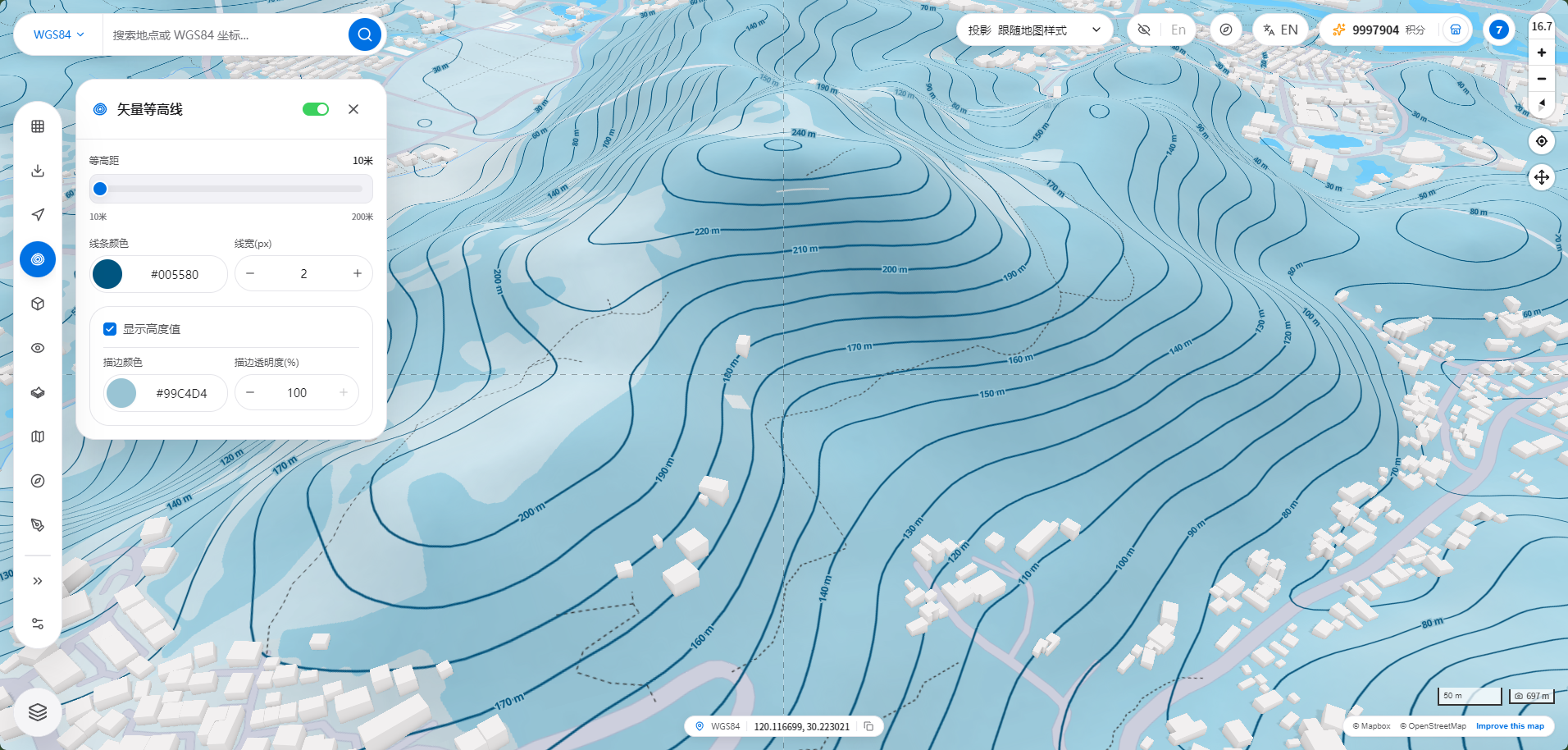
在线查看等高线,调整线条、等高距筛选与高程标注,结合分层设色制作地形地图。PNG 用于成图;需要线数据时,可从地形栅格重新计算并导出 DXF、GeoJSON 或 SVG。
等高线生成间距与线型高程标注分层设色
等高线:地图显示与参数
等高线:地图显示与参数 · 查看原图© Mapbox · © OpenStreetMap

数据来源与输出说明

地图中的等高线
地图显示使用 Mapbox Terrain v2 的等高线图层,可调整线条、标签和等高距筛选;分层设色是另一种地形表达。
导出的等高线
GIS 导出从 Mapbox Terrain-RGB 高程栅格重新计算等高线,并裁剪到导出范围。PNG 保存地图表现;DXF、GeoJSON、SVG 输出重新计算的线数据,两者不保证逐线一致。
等高距与精度
等高距是相邻高程线的高度差,不是数据精度。减小间距不会增加原始地形细节;结果还受数据覆盖、采样级别和输出范围影响。
数据时效与高程基准
Terrain-RGB 使用多种来源及高程基准,Mapbox 已停止向该数据集添加高程更新。输出未统一转换到项目指定的高程基准,不适合作为实测或施工依据。
Mapbox 地形数据说明

GIS 数据导出需要 Pro 权限,并按导出面板显示的积分规则结算;包含高程时请同时核对附加费用。

功能概览

你可以用它完成什么

  • 在地图中显示 Terrain 矢量等高线,按范围浏览地形。
  • 可调整等高距、线宽、颜色和标注显示,使地形层次与当前底图协调。
  • 可结合分层设色和三维地形观察,并继续移动地图与调整构图。
  • PNG 保存地图表现;GIS 导出会从地形栅格重新计算线数据。

使用步骤

三步开始制作

  1. 01

    定位范围

    移动和缩放到目标区域;范围越大,所需地形数据和计算量通常越高。

  2. 02

    设置参数

    打开等高线工具,选择等高距、线条、标签及需要的地形表达方式。

  3. 03

    生成与成图

    检查地图中的线条与标注后导出 PNG;需要矢量文件时,进入 GIS 数据导出重新计算等高线。

使用前请注意

设备性能、数据来源和目标软件可能影响结果,导出前请完成必要核对。

  • 等高线来源于在线地形数据与生成参数,不能替代实测高程或法定测绘成果。
  • 大范围与过密等高距会增加数据请求和计算量,应该根据地图比例尺选择合理参数。
  • 生成结果的完整性应在目标区域内人工检查,尤其是数据边缘、水域和高纬地区。

FAQ

常见问题

等高线是怎样生成的?

地图显示来自 Terrain 矢量等高线图层;GIS 导出从 Terrain-RGB 高程栅格按等高距重新计算,并裁剪到所选范围,因此导出线条与屏幕显示可能不同。

能修改等高距和颜色吗?

可以。工作台提供等高距、线宽、颜色和标注等参数,实际可用范围以面板当前显示为准。

可以继续导出 CAD 文件吗?

可以把等高线作为 GIS 数据源,再选择 DXF 导出。需要 CAD 输出时可直接查看等高线 DXF 专页。

搭配使用

查看全部工具
GIS / CAD

在线生成等高线并导出 DXF

根据地图范围生成等高线,选择 WGS84 或 Web 墨卡托坐标后导出 DXF,供 CAD 软件继续处理。输出仅包含等高线要素,不包含道路、地名或底图内容。

DXFWGS84EPSG:3857
查看工具详情
地图成图

在线导出高清地图 PNG

设置地图范围、宽高、画幅比例和清晰度,把需要的区域导出为高清 PNG。适合报告插图、海报、展板和大尺寸地图成图。

PNG 成图自定义范围宽高与比例
查看工具详情